2026-May-QO-Lab
AI-native 워크샵 5월 코호트 학습 자료입니다.
학습 자료
Week 0 — Claude Code 환경 설치
- 설치 가이드 (이 문서 아래) — Windows / macOS 한 줄 설치
- [NEW] CC로 클로드 실행 — 한 글자로 Claude Code 실행
- [VOD]설치 가이드.mp4
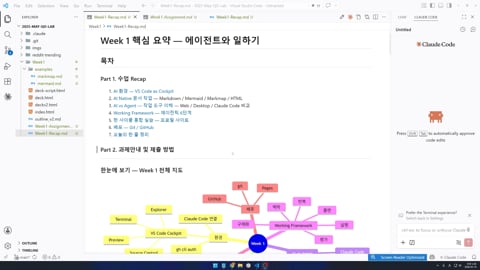
Week 1 — Foundation: 에이전트와 일하기
Week 2 — Tools: CLAUDE.md · 서브에이전트 · 스킬 · MCP
- 수업 덱
- [VOD]2주차 예습 영상.mp4

- [VOD]2주차 Recap Part 1
- [VOD]2주차 Recap Part 2
- 과제 안내서
- [VOD]Google Workspace CLI 설정 가이드
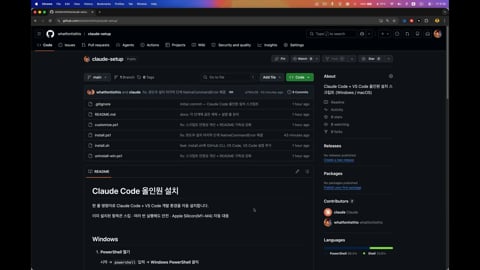
Week 0 — Claude Code 설치 가이드
한 줄 명령어로 Claude Code + VS Code 개발 환경을 자동 설치합니다.
이미 설치된 항목은 스킵 · 여러 번 실행해도 안전 · Apple Silicon(M1~M4) 자동 대응
Windows
-
PowerShell 열기
시작 →
powershell입력 → Windows PowerShell 클릭 -
스크립트 실행
아래 카드를 복사한 뒤 PowerShell 창에 우클릭으로 붙여넣고 엔터.
irm https://raw.githubusercontent.com/whatfontisthis/claude-setup/main/install.ps1 | iex설치 도중 UAC 팝업이 뜨면 “예” 클릭.
-
설치 진행 대기
[1/8]부터[8/8]까지 자동 진행. 5~10분 소요. -
설치 확인
PowerShell 창을 완전히 닫고 새로 연 뒤, 아래를 한 줄씩 실행해 버전이 출력되는지 확인.
 node --version
 python --version
 git --version
 gh --version
 claude --version
 code --version
macOS
-
터미널 열기
⌘ + Space→terminal입력 → 엔터 -
스크립트 실행
아래 카드를 복사한 뒤 터미널에
⌘ + V로 붙여넣고 엔터./bin/bash -c "$(curl -fsSL https://raw.githubusercontent.com/whatfontisthis/claude-setup/main/install.sh)"처음 설치하는 Mac이면 Xcode CLT 팝업이 뜸 → “설치” 클릭 (10~20분).
-
설치 진행 대기
[1/9]부터[9/9]까지 자동 진행. -
설치 확인
터미널을
⌘ + Q로 닫고 새로 연 뒤, 아래를 한 줄씩 실행.node --version python3 --version git --version gh --version claude --version code --version
자주 겪는 문제
"이 시스템에서 스크립트를 실행할 수 없으므로..." (Windows)
```powershell Set-ExecutionPolicy -ExecutionPolicy RemoteSigned -Scope CurrentUser -Force ``` 위 명령어 실행 후 다시 시도."명령을 찾을 수 없습니다"
터미널/PowerShell 창을 완전히 닫고 새로 열기. 그래도 안 되면 컴퓨터 재시작.VS Code의 code 명령만 안 잡힐 때
VS Code를 한 번 실행 → 새 터미널 열고 `code --version` 재시도.같은 명령어 여러 번 실행해도 되나?
네. 이미 설치된 항목은 자동 스킵.
설치되는 도구
| 도구 | 용도 |
|---|---|
| Scoop / Homebrew | 패키지 매니저 |
| Node.js | JavaScript 런타임 |
| Python 3 | Python 실행 환경 |
| Git | 버전 관리 |
GitHub CLI (gh) |
깃허브 터미널 도구 |
| Claude Code | AI 코딩 도구 (본체) |
| VS Code | 코드 편집기 |
| VS Code 확장 + 설정 | 확장 8개 + 권장 설정 자동 적용 |
설치 후 설정
cc 별칭 설정
cc 명령으로 claude --dangerously-skip-permissions를 빠르게 실행하세요.
Windows:
.\Week0-Claude-Setup\setup-cc-alias-windows.ps1
macOS / Linux:
./Week0-Claude-Setup/setup-cc-alias-mac.sh
설정 후 쉘을 다시 시작하고 cc 명령으로 테스트합니다.
더 많은 설정 옵션은 Week0 설정 가이드를 참고하세요.
문의 · 버그: Issues